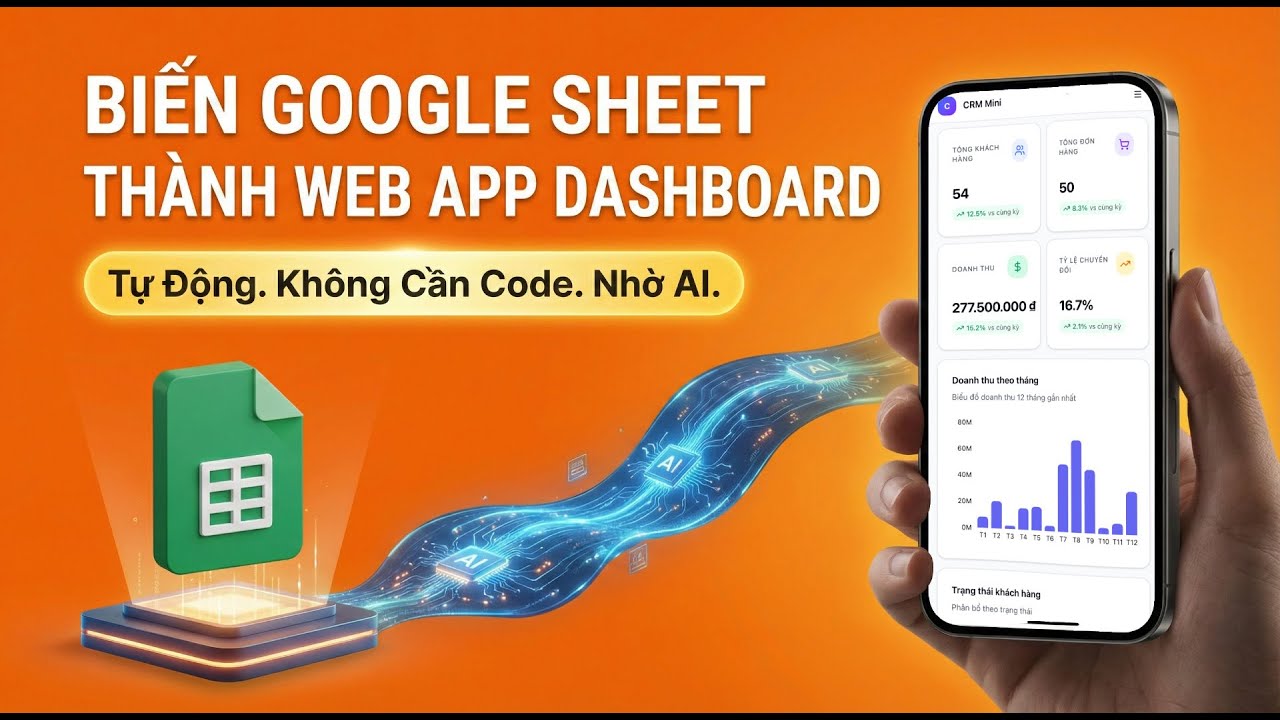
Quản lý khách hàng và đội ngũ kinh doanh là trái tim của mọi hoạt động buôn bán. Hầu hết các doanh nghiệp vừa và nhỏ tại Việt Nam đều bắt đầu bằng một file Google Sheets quen thuộc: Một trang tính ghi danh sách khách hàng, một trang tính ghi lịch sử chăm sóc và một trang tính ghi chép đơn hàng. Nhưng khi mở bảng tính trên điện thoại di động, trải nghiệm thực sự rất bất tiện: Các cột bị tràn mép, chữ nhỏ xíu khó nhìn và rất dễ chạm nhầm tay xóa mất số liệu. Trong bài cẩm nang chuyên sâu này, mình hướng dẫn bạn cách chuyển hóa toàn bộ file bảng tính Google Sheets thành một ứng dụng web app CRM chuyên nghiệp với giao diện bảng điều khiển trực quan, số liệu nhảy tưng bừng theo thời gian thực và vận hành mượt mà trên mọi thiết bị.
Toàn bộ quy trình từ khâu kiểm tra đối chiếu dữ liệu thô, tinh chỉnh bộ giao diện cao cấp, kết nối dịch vụ đám mây Google cho đến triển khai lên Internet đều được ghi lại thực tế. Bạn có thể theo dõi video hướng dẫn chi tiết ngay bên dưới để áp dụng trực tiếp.
1. Tại Sao Nên Biến Bảng Tính Google Sheets Thành Web App CRM
Bảng tính Google Sheets có một ưu điểm vô cùng tuyệt vời là miễn phí, dễ dùng và ai cũng có thể gõ dữ liệu vào được. Tuy nhiên, nó lại bộc lộ ba điểm yếu chí mạng khi bạn muốn mở rộng quy mô:
- Khó thao tác trên điện thoại di động: Màn hình điện thoại nhỏ khiến việc cuộn ngang tìm kiếm khách hàng hay điền lịch sử chăm sóc rất vất vả.
- Không có bảng điều khiển tổng quan sinh động: Người quản lý khó nhìn ra ngay bức tranh doanh số tuần này tăng hay giảm bao nhiêu phần trăm nếu không có biểu đồ trực quan.
- Nguy cơ bấm nhầm xóa mất dữ liệu: Khi nhiều nhân viên bán hàng cùng truy cập chung một trang tính, việc vô tình xóa mất công thức tính toán hoặc làm xáo trộn số liệu là điều rất thường xuyên xảy ra.
Bằng cách biến bảng tính thành web app, chúng ta giữ nguyên bảng tính làm chiếc két sắt chứa dữ liệu phía sau, còn phía trước là một giao diện phần mềm hiện đại, dễ thao tác và an toàn tuyệt đối cho người dùng.
2. Chiến Lược Chuẩn Bị Dữ Liệu Và Quy Tắc Kiểm Chứng Đối Chiếu Thô
Nguyên tắc vàng của việc lập trình thông minh là phải xử lý ổn định trên máy tính cá nhân trước khi kết nối lên đám mây.
Tải bảng tính về máy dưới dạng Excel cục bộ
Chúng ta tải file Google Sheets CRM về máy tính dưới định dạng Excel thông thường và đưa vào một thư mục làm việc riêng biệt. Làm việc trực tiếp với tệp tin cục bộ giúp trợ lý AI đọc hiểu cấu trúc các trang tính nhanh hơn gấp nhiều lần so với việc truy vấn qua mạng Internet.
Bộ câu hỏi trắc nghiệm kiểm tra trí nhớ của AI
Dù sử dụng mô hình tư duy sâu sắc nhất, bạn vẫn không được phép tin tưởng hoàn toàn vào máy móc. Hãy mở file bảng tính gốc lên và hỏi AI những câu hỏi bất kỳ để kiểm chứng độ chính xác:
- Kiểm tra trang tính lịch sử chăm sóc: Hỏi ô D24 đang chứa tên khách hàng nào.
- Kiểm tra trang tính đơn hàng: Hỏi ô F14 đang ghi số tiền bao nhiêu.
Chỉ khi AI trả lời chính xác từng con số và từng ký tự khớp với bảng tính thực tế, lúc đó bạn mới an tâm để AI bắt đầu công đoạn dựng giao diện phần mềm.
3. Tinh Chỉnh Giao Diện Cao Cấp Và Khắc Phục Lỗi Bố Cục Thô
Giao diện phần mềm là yếu tố quyết định người dùng có thích sử dụng mỗi ngày hay không. Rất nhiều trường hợp khi để AI tự do thiết kế, nó sẽ tạo ra những giao diện rất thô và vụng về.
Nhận diện các hạt sạn trong thiết kế ban đầu
Khi phiên bản sơ khởi hiện lên, bạn có thể nhìn thấy ngay những điểm chưa hoàn hảo: Các dòng chữ bị dính sát vào mép viền của khung thẻ, bố cục các khối thông tin quá chật chội và tông màu nền đen kịt tạo cảm giác nặng nề.
Nâng cấp lên bộ giao diện phẳng hiện đại
Chúng ta đưa ra phản hồi dứt khoát cho trợ lý AI: Hãy xem lại toàn bộ giao diện, tôi thấy bộ khung này chưa đạt chuẩn, chữ đang dính sát vào mép viền, cấu trúc trang còn chen chúc. Bạn hãy thay thế bằng một bộ giao diện phẳng chuyên nghiệp, thoáng đãng, các khối thông tin có khoảng thở rộng rãi và đổi tông màu bảng điều khiển sang màu tím thanh lịch hiện đại.
Tối ưu bộ lọc thời gian tự do chọn ngày bắt đầu và kết thúc
Một điểm yếu rất lớn của các bộ lọc mặc định là chỉ cho người dùng chọn các mốc cố định như năm nay hay tháng này. Nhưng trong kinh doanh thực tế, người chủ thường muốn xem doanh số từ ngày mười lăm tháng trước đến ngày mười tháng này. Chúng ta yêu cầu AI thiết lập ô chọn thời gian linh hoạt: Người dùng có thể vừa chọn lịch vừa gõ trực tiếp ngày bắt đầu và ngày kết thúc theo ý muốn của mình.
4. Kiểm Chứng Nghiêm Ngặt Các Nghiệp Vụ Quản Trị Khách Hàng
Sau khi giao diện đã được tút tát bóng bẩy, chúng ta bắt đầu đi vào kiểm tra từng chức năng nghiệp vụ cốt lõi.
Thử nghiệm bộ lọc trên trang tính khách hàng và đơn hàng
Chúng ta thử nghiệm lọc dữ liệu trong tháng chín năm 2025. Mở file bảng tính gốc ra đếm thấy có đúng bảy khách hàng, tám đơn hàng và giá trị đơn hàng trung bình đạt năm phẩy tám triệu đồng. Quay sang màn hình web app đối chiếu, hệ thống hiển thị chính xác bảy khách hàng, tám đơn hàng và con số trung bình hoàn toàn trùng khớp không sai một hào.
Thử nghiệm thêm, sửa, xóa và quy tắc xếp mới lên đầu
Chúng ta bấm nút thêm một khách hàng mới tên là Thuận trên web app rồi mở file bảng tính lên kiểm tra xem dòng mới đã được điền vào chưa. Tiếp tục thử nghiệm xóa bản ghi và sửa đổi trạng thái tương tác. Đặc biệt, chúng ta yêu cầu hệ thống phải luôn tự động sắp xếp những khách hàng mới tạo lên trên cùng danh sách để nhân viên kinh doanh dễ dàng nhận biết và chăm sóc ngay.
Phát hiện và chỉnh đốn lỗi lệch múi giờ
Trong quá trình thử nghiệm, có một lỗi nhỏ rất thú vị: Khi đồng hồ thực tế mới mười tám giờ hai mươi ba phút thì trên hệ thống lại hiển thị hai mươi mốt giờ do máy chủ mặc định chạy múi giờ quốc tế. Chúng ta lập tức nhắc nhở AI đồng bộ lại múi giờ Việt Nam để các mốc thời gian chăm sóc khách hàng luôn chuẩn xác từng phút.
5. Móc Nối Bảng Tính Google Sheets Trực Tuyến Qua Đám Mây
Khi toàn bộ cỗ máy đã vận hành hoàn hảo trên máy tính cá nhân, chúng ta tiến hành bắc cây cầu kết nối với file Google Sheets online.
Thiết lập chìa khóa kết nối trên Google Cloud Console
Bạn truy cập vào bảng điều khiển của Google Cloud, tạo một dự án mới tên là CRM Mini. Bật dịch vụ Google Sheets API trong thư viện. Sau đó tạo một tài khoản dịch vụ và tải tệp tin chìa khóa bí mật JSON về máy tính.
Cấp quyền chỉnh sửa cho tài khoản dịch vụ trên Google Sheets
Bạn mở tệp tin chìa khóa JSON vừa tải, sao chép địa chỉ hòm thư điện tử của tài khoản dịch vụ. Quay trở lại file Google Sheets trên trình duyệt, bấm chia sẻ và dán địa chỉ hòm thư này vào với quyền chỉnh sửa. Sau đó, bạn cung cấp tệp chìa khóa và đường dẫn Google Sheets cho AI để chuyển đổi toàn bộ mã nguồn sang chế độ đọc ghi trực tiếp lên đám mây theo thời gian thực.
6. Triển Khai Lên Internet Với Vercel Và Sửa Lỗi Hiển Thị Doanh Thu
Bước cuối cùng để đưa ứng dụng vào sử dụng thực tế là xuất bản lên dịch vụ đám mây Vercel.
Đưa dự án lên mạng bằng công cụ dòng lệnh
Chúng ta yêu cầu AI đóng gói mã nguồn và triển khai lên Vercel. Sau khi quá trình tải lên hoàn tất, chúng ta nhận được đường link chính thức để truy cập.
Kinh nghiệm xử lý khi số liệu doanh thu bị hiển thị bằng không
Khi mở trang web trên đường link mới, đôi khi bạn gặp trường hợp thông tin khách hàng thì có nhưng cột tổng tiền đơn hàng lại hiển thị con số không. Đây là lỗi thường gặp do hệ thống trên đám mây chưa ánh xạ đúng định dạng số tiền từ các cột bảng tính. Bạn chỉ cần chụp ảnh màn hình bảng tính thực tế kèm màn hình web app bị lỗi gửi cho AI. AI sẽ điều chỉnh lại hàm đọc dữ liệu và triển khai lại trong vòng một phút. Khi kiểm tra lại, số tiền sáu triệu đồng đã hiện lên ngay ngắn và chuẩn xác.
Giải Phóng Năng Lực Vận Hành Bằng Các Công Cụ May Đo
Sự kết hợp giữa bảng tính Google Sheets quen thuộc, sức mạnh lập trình của các trợ lý thông minh và hạ tầng đám mây hiện đại đã tạo nên một cuộc cách mạng thực sự cho các doanh nghiệp vừa và nhỏ.
Bạn không còn phải chịu đựng những bảng tính rối mắt trên điện thoại hay phụ thuộc vào những phần mềm đắt đỏ khó tùy biến. Giờ đây, bạn hoàn toàn có thể tự tay làm chủ những ứng dụng CRM may đo chuẩn chỉ theo đúng quy trình kinh doanh của riêng mình.
Nếu bạn muốn thành thạo quy trình tự động hóa này từ đầu đến cuối hoặc muốn xây dựng những ứng dụng web app quản lý kinh doanh chuyên sâu cho doanh nghiệp của mình, Thuận Phần Mềm luôn sẵn sàng đồng hành, chia sẻ kiến thức và hỗ trợ kỹ thuật tận tâm nhất. Hãy bắt đầu hành trình chuyển đổi số của bạn ngay hôm nay.