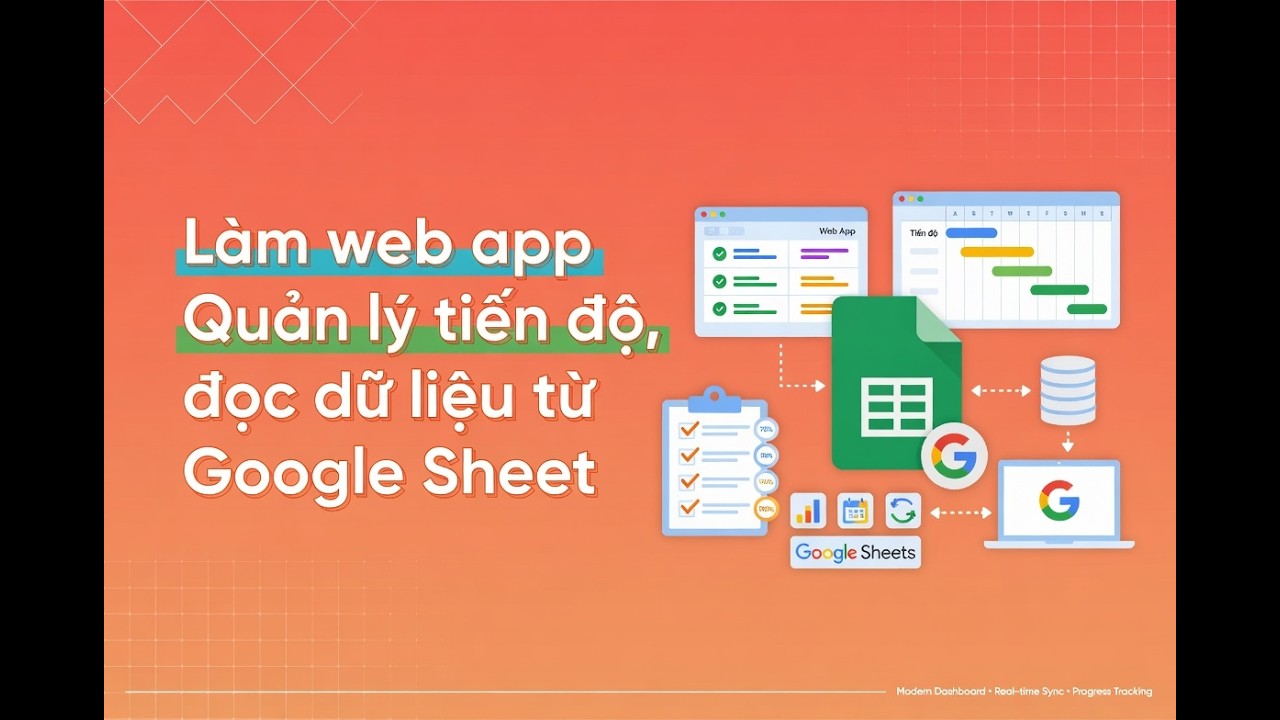
Bạn đang có một cuốn sổ Google Sheets kẻ ô ghi chép danh sách khách hàng, công việc và tiến độ công trình dài dằng dặc. Mỗi lần mở cuốn sổ đó trên điện thoại, các con số cứ dính chùm vào nhau rất khó bấm, lại luôn sợ tay quẹt nhầm làm xóa mất dữ liệu quan trọng. Bài viết này sẽ hướng dẫn bạn từng bước biến cuốn sổ kẻ ô đó thành một trang web quản lý tiến độ tuyệt đẹp, dễ dùng như chơi trò chơi trên điện thoại và hoàn toàn miễn phí nhờ sự giúp sức của trí tuệ nhân tạo AI.
Hiểu Đơn Giản Về Cách Hoạt Động Của Hệ Thống Này
Để bắt đầu làm mà không bị bỡ ngỡ, chúng ta hãy tưởng tượng hệ thống này giống hệt như một cửa hàng ngoài đời thực:
- Cuốn sổ Google Sheets: Giống như một cuốn sổ tay kẻ ô dày cộp để trong ngăn kéo. Cuốn sổ này làm nhiệm vụ lưu giữ mọi thông tin như tên khách hàng, số điện thoại, việc nào đã xong, việc nào chưa xong.
- Trang Web App: Giống như quầy lễ tân khang trang ngoài mặt tiền. Ở đây có các nút bấm màu sắc to rõ, bảng chữ dễ đọc, ai bước vào cũng nhìn thấy ngay việc nào đang cần làm gấp mà không phải lật từng trang sổ.
- Trí tuệ nhân tạo AI: Giống như một chú thợ xây tí hon rất chăm chỉ và biết nghe lời. Bạn chỉ cần tả ngôi nhà bạn muốn trông như thế nào, chú thợ xây sẽ dựng nên trang web cho bạn trong chớp mắt.
- Chiếc két sắt GitHub: Giống như chiếc két sắt chống cháy đặt trên mây để cất giữ toàn bộ bản vẽ và vật liệu của ngôi nhà. Dù máy tính của bạn có bị hỏng hay rơi xuống nước thì bản vẽ trên két sắt vẫn còn nguyên.
- Khu phố Vercel: Giống như một khu đất mặt tiền miễn phí trên mạng internet. Ta mang bản vẽ từ két sắt GitHub cắm xuống khu đất này là trang web sáng đèn ngay lập tức, ai có mạng cũng bấm vào xem được.
Bước 1: Chuẩn Bị Cuốn Sổ Dữ Liệu Gọn Gàng
Trước khi nhờ chú thợ xây AI làm việc, bạn cần dọn dẹp cuốn sổ Google Sheets của mình cho thật ngăn nắp. Một cuốn sổ gọn gàng sẽ giúp AI hiểu việc nhanh và không bao giờ làm sai.
Trong một dự án quản lý tiến độ, ví dụ như công trình thi công nội thất căn hộ, chúng ta thường chia thành các trang sổ nhỏ:
- Trang danh sách nhân sự: Ghi tên giám đốc, người quản lý công trình, thợ vẽ thiết kế và thợ giám sát.
- Trang danh sách khách hàng: Ghi tên chủ nhà, địa chỉ căn hộ, số điện thoại liên hệ và số tiền hợp đồng.
- Trang hạng mục công việc: Ghi từng việc cụ thể như xây tường, ốp gạch, đóng tủ bếp, lắp đèn điện và trạng thái việc đó đã làm đến đâu.
Một mẹo nhỏ vô cùng quan trọng: Tên các cột tiêu đề trong cuốn sổ nên viết bằng tiếng Việt không dấu và nối nhau bằng dấu gạch dưới, chẳng hạn như ma_khach_hang, ten_khach_hang, tien_do. Cách viết này giống như việc dán nhãn chuẩn vào từng ngăn tủ, giúp chú thợ xây AI nhận diện đồ đạc nhanh gấp mười lần.
Sau khi đã có cuốn sổ trên mạng, bạn hãy tải một bản về máy tính của mình dưới dạng tệp Excel. Làm việc với tệp Excel trên máy tính giống như việc chúng ta tập dượt bản nháp trong phòng kín cho thật thuần thục trước khi đem ra trình diễn ngoài trời.
Bước 2: Kiểm Tra Trí Nhớ Của Chú Thợ Xây AI
Khi làm việc với AI, một nguyên tắc vàng là không bao giờ tin tưởng mù quáng. Chúng ta phải kiểm tra xem chú thợ xây có đọc hiểu đúng cuốn sổ của mình hay không trước khi giao việc lớn.
Bạn mở phần mềm hỗ trợ AI lên, đưa tệp Excel vào thư mục dự án và bắt đầu đặt ra những câu hỏi thử thách nhỏ:
- Bạn hỏi: Hãy đọc trang hạng mục không gian và cho tôi biết ô G32 đang ghi nội dung gì.
- Nếu AI trả lời chính xác: Ô G32 đang ghi nội dung là đang thi công, nghĩa là chú thợ xây đã đọc đúng trang sách đó.
- Bạn hỏi tiếp một ô khác ở trang thanh toán: Ô J25 đang ghi số tiền là bao nhiêu.
Khi AI trả lời đúng từng con số và từng dòng chữ bạn yêu cầu, bạn có thể hoàn toàn yên tâm bước sang khâu tiếp theo.
Bước 3: Vẽ Mặt Tiền Ngôi Nhà Thật Đẹp Mắt
Một ngôi nhà muốn đón khách tốt thì mặt tiền phải sáng sủa, sạch sẽ và dễ nhìn. Chúng ta yêu cầu AI tạo ra một bản vẽ giao diện mẫu bằng công cụ tạo mẫu giao diện.
Để AI vẽ đúng ý mình, bạn chỉ cần mô tả rõ ràng như đang nói chuyện với người bạn của mình:
- Tôi muốn một giao diện màu sáng, nền trắng tinh khôi giúp mắt nhìn lâu không bị mỏi.
- Các điểm nhấn như nút bấm thêm mới, nút lưu dữ liệu và thanh tiến độ mang màu cam tươi tắn, năng động.
- Bố cục các ô chữ gọn gàng, hiển thị vừa vặn trên màn hình điện thoại di động để người đi công trình chỉ cần cầm một tay là bấm được.
- Toàn bộ chữ hiển thị trên màn hình đều phải là tiếng Việt có dấu rõ ràng.
AI sẽ vẽ ra cho bạn các mẫu màn hình gồm trang tổng quan xem tiến độ chung, trang danh sách khách hàng và trang chi tiết từng công việc. Bạn tải bản vẽ mẫu này về và đặt vào thư mục làm việc của dự án.
Bước 4: Ráp Mặt Tiền Vào Dữ Liệu Và Chạy Thử Nghiệm
Bây giờ là lúc chú thợ xây AI trổ tài. Bạn ra lệnh cho AI ráp mặt tiền vừa vẽ vào các con số trong tệp Excel nháp.
Bạn yêu cầu chú thợ xây làm cẩn thận từng chi tiết nhỏ:
- Cột thực đơn bên tay trái phải biết tự nép gọn gàng lại khi cần để chừa chỗ trống cho bảng số liệu to hơn.
- Có thanh tìm kiếm thông minh: Chỉ cần gõ vài chữ cái đầu trong tên khách hàng là màn hình tự lọc ra đúng người đó ngay tức khắc.
- Có nút sắp xếp công việc: Bấm một cái là việc gấp nhảy lên đầu tiên, việc chưa gấp xếp ở phía dưới.
- Có nút thêm khách hàng mới: Khi gõ tên và số điện thoại của một người bạn mới vào web, hệ thống tự động sinh ra mã khách hàng và ghi thẳng vào tệp Excel.
Bạn mở trang web thử nghiệm trên máy tính lên, bấm thử nút thêm người mới, sau đó mở tệp Excel ra kiểm tra. Thấy dòng tên mới đã nằm ngay ngắn trong bảng tính, điều đó chứng minh bộ máy bên trong đã hoạt động hoàn toàn chính xác.
Bước 5: Nối Dây Vào Cuốn Sổ Google Sheets Trên Mạng
Tập dượt với bản nháp Excel đã xong, bây giờ chúng ta đưa hệ thống vào hoạt động thực tế với cuốn sổ Google Sheets trên mạng internet.
Để chú thợ xây AI có thể ra vào cuốn sổ trên mạng mà không bị bác bảo vệ Google chặn lại, chúng ta làm ba thao tác đơn giản:
- Lấy chìa khóa vào cửa: Bạn tạo một tài khoản dịch vụ miễn phí trên trang công cụ của Google để nhận một địa chỉ thư điện tử đặc biệt dành cho trợ lý máy tính.
- Mời trợ lý vào cuốn sổ: Bạn mở cuốn sổ Google Sheets lên, bấm nút Chia sẻ màu xanh ở góc trên bên phải, dán địa chỉ thư điện tử của trợ lý vào và cấp quyền Người chỉnh sửa. Thao tác này giống như việc bạn đưa chìa khóa nhà cho một người quản gia tin cậy.
- Gắn đường dây kết nối: Đưa mã đường dẫn của cuốn sổ Google Sheets cho AI. AI sẽ tự động thay thế đường dây nối từ tệp Excel nháp sang cuốn sổ thật trên mạng.
Lúc này, mỗi khi bạn hoặc nhân viên bấm sửa trạng thái công việc trên trang web, dòng chữ tương ứng trong cuốn sổ Google Sheets trên mạng sẽ tự động nhảy số theo ngay lập tức.
Bước 6: Cất Vào Két Sắt GitHub Và Mở Cửa Quán Trên Vercel
Trang web hiện tại mới chỉ chạy trên máy tính cá nhân của bạn. Muốn các bạn giám sát ngoài công trình, thợ xưởng hay các đối tác ở xa cùng mở được trên điện thoại của họ, chúng ta cần đưa trang web lên mạng công cộng.
Quy trình đưa lên mạng diễn ra qua hai trạm dừng chân an toàn:
- Trạm 1 – Cất vào két sắt GitHub: Bạn tạo một ngăn chứa riêng trên GitHub có tên là quan ly tien do. AI sẽ tự động gom toàn bộ bản vẽ và mã nguồn cất vào đây. Lợi ích lớn nhất của việc này là bạn không bao giờ sợ mất code, lỡ máy tính cá nhân có trục trặc thì mọi thứ quý giá nhất vẫn nằm an toàn trên két sắt.
- Trạm 2 – Dựng quán trên Vercel: Bạn kết nối tài khoản GitHub với nền tảng Vercel. Vercel sẽ tự động lấy bản vẽ từ két sắt về và dựng thành một đường dẫn trang web chính thức, ví dụ như quanlytiendo.vercel.app.
Bây giờ bạn có thể tắt hẳn máy tính của mình đi, lấy chiếc điện thoại di động ra, mở đường dẫn trang web lên và thử bấm thêm một khách hàng mới. Sau đó bạn vào lại Google Sheets trên điện thoại kiểm tra, dòng dữ liệu mới đã xuất hiện thần tốc. Toàn bộ hệ thống chạy độc lập suốt ngày đêm mà bạn không tốn bất kỳ một đồng chi phí duy trì nào.
Lời Khuyên Giúp Hệ Thống Chạy Bền Bỉ
Mô hình dùng Google Sheets làm kho chứa dữ liệu kết hợp trang web mặt tiền có những ưu điểm tuyệt vời nhưng cũng có những lưu ý bạn cần nắm rõ:
- Rất thích hợp cho ai: Phù hợp nhất cho các đội nhóm từ 3 đến 10 người, các xưởng sản xuất nhỏ, văn phòng thiết kế nội thất, lớp học hoặc cửa hàng kinh doanh cá nhân cần tiết kiệm tối đa chi phí.
- Bảo vệ cuốn sổ: Google có giới hạn số lần mở sổ đọc chữ trong một phút. Vì vậy, AI đã được cài sẵn một khoảng đệm thông minh để không hỏi dồn dập khiến cuốn sổ bị quá tải.
- Khi công ty lớn mạnh hơn: Khi công ty của bạn có hàng trăm nhân viên truy cập cùng một giây, lúc đó chúng ta chỉ việc chuyển kho chứa từ Google Sheets sang một két sắt cơ sở dữ liệu chuyên dụng như Supabase hay PostgreSQL mà mặt tiền trang web vẫn giữ nguyên vẹn.
Chúc bạn tự tay tạo ra được những trang web quản lý công việc thật thông minh và tiện lợi cho riêng mình!